Senin, 29 Agustus 2011

Yuk, Pantau Hilal 1 Syawal Via Web


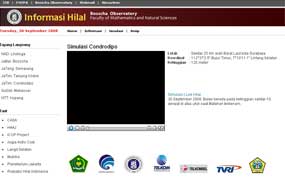
situs pemantauan hilal
Jakarta - Hilal yang menandakan datangnya 1 Syawal 1432 Hijriah atau Hari Raya Idul Fitri, belum ditentukan secara resmi oleh Kementerian Agama (Kemenag). Penasaran? Pantau saja melalui web pengamatan hilal. Di sini, siapa saja bisa mengetahui pergantian hilal di mana pun sedang berada.

Hilal adalah penanda masuknya bulan baru pada kalender Hijriah. Banyak kegiatan penting ke-Islam-an mengambil dasar posisi Bulan di langit, seperti Tahun Baru Hijriah, awal puasa Ramadhan, dan tentu saja Hari Raya Idul Fitri dan Idul Adha.

Agar informasi hilal astronomi dapat tersampaikan lebih luas dan terbuka kepada masyarakat, Kementerian Komunikasi dan Informatika (Kominfo)bekerjasama dengan PT Telkom, Observatorium Bosscha serta Fakultas MIPA ITB menyediakan relay video streaming pengamatan hilal astronomi di halaman web.

Saat ini ada empat situs yang menyediakan tayangan pengamatan hilal. Keempat situs itu adalah Kominfo di http://hilal.kominfo.go.id, situs peneropongan bintang Bosscha dan Institut Teknologi Bandung yang beralamat di http://bosscha.itb.ac.id/hilal, situs milik Badan Meterologi dan Geofisika (BMKG) http://bmkg.go.id dan situs yang beralamat di http://rukyatulhilal.org

Pelaksanaan pengamatan hilal didukung oleh Kemenag, LAPAN, BMKG, Universitas Islam Negeri Sultan Syarif Karim, Rukyatul Hilal Indonesia, Universitas Mataram, Universitas Hasanuddin, Universitas Pendidikan Indonesia dan Universitas Lampung.

Pemantauan hilal dilakukan di 14 titik lokasi pengamatan di Indonesia, yakni:

1. Lhoknga, Aceh
2. UIN Suska, Pekanbaru, Riau
3. Dermaga TPI Perkemas Kalianda, Lampung
4. UPI Bandung, Jabar
5. Observatorium Bosscha Lembang, Bandung, Jabar (Information Center)
6. SPD Lapan Pameungpeuk, Jabar
7. Pelabuhan Ratu, Sukabumi, Jabar (1 Syawal 1432H)
8. Bukit Bela Belu, D.I. Yogyakarta
9. Denpasar, Bali
10. Mataram, NTB
11. Kupang, NTT
12. SPD Lapan Pontianak, Kalbar
13. Makassar, Sulser
14. SPD Lapan Biak, Papua

Sidang itsbat untuk menentukan jatuhnya Hari Raya Idul Fitri digelar Kemenag sore ini. Sidang yang dipimpin oleh Menteri Agama Suryadharma Ali tersebut dimulai pukul 16.30 WIB dengan acara presentasi mengenai hasil pengamatan hilal. Setelah dipotong oleh buka puasa bersama, sidang akan kembali dibuka pada pukul 19.00 WIB.


Sumber : detiknet.com

Sabtu, 20 Agustus 2011

Alasan Mengapa Komputer Harus di Shut Down Setelah Selesai Menggunakannya

Setiap kali kita menggunakan komputer, setelah selesai kita wajib melakukan proses shutdown.
namun, biasanya beberapa user
kadang suka males menunggu
proses shutdown yang agak
lama, jadi langsung saja matiin
dari tombol power atau dari stop
kontaknya.


Nah bagi yang pernah
melakukannya disarankan untuk
baca thread ane ini..


Bila kita
terlalu sering mematikan
komputer dengan cara mematikan hubungan listrik ke
komputer tanpa melakukan proses Shutdown,ada beberapa kendala yang akan terjadi :

1. Pada saat proses Shut down komputer akan meregistrasi
ulang komponen komputer yang
terpakai (digunakan) dan software serta data yang dipakai
atau yang di delete.
Kalau kita mematikan komputer secara langsung,maka
komponen atau software serta data yang digunakan tidak dapat disimpan kedalam registri,
sehingga bila terjadi masalah pada komputer maka komputer tidak dapat menjalankan system
recovery berdasarkan tanggal atau waktu yang di tetapkan.
tidak ada yg diregistrasi apalagi masalah data yg terhapus tidak ada relevansinya, namun yg terjadi adalah saving setting and konfigurasi terakhir menyangkut system untuk disimpan pada profil account user yg login. system recovery yg dimaksud adalah system restore dimana checkpoint tidak dilakukan saat shutdown, tapi dilakukan saat ada perubahan mendasar yg terjadi pada system misal instalasi program atau update driver. dan lagi system restore sama sekali tidak menjamah data user.


2. Pada saat proses Shutdown, processor memberikan perintah
kepada bios untuk
menghentikan segala pekerjaan- pekerjaan komponen peralatan,
sehingga arus atau daya yang terpakai diputus secara normal.
Tapi kalau kita mematikan langsung maka komponen komputer secara mendadak mati tanpa pemutusan arus secara normal sehingga lama kelamaan akan menimbulkan kerusakan pada komponen komputer.


3. Pada saat proses Shutdown fan komputer akan bekerja dua kali lebih cepat untuk proses pendinginan processor, kalau
kita mematikan komputer secara langsung, maka pendinginan
processor tidak bekerja secara normal maka lama-kelamaan
processor bisa rusak.
saat shutdown terjadi aktifitas saving setting and konfigurasi termasuk deleteting cached atau page file tergantung settingan. karena cukup menguras resources maka suhu processor meningkat dan system power management macam EIST atau C&Q AMD atau smart fan bekerja. makanya fan intake ikut meningkat putarannya.[/quote]


4. Pada saat proses Shutdown system memory akan dikosongkan,sehingga pada saat komputer dipakai lagi maka
memory sudah benar-benar dalam keadaan refresh, kalau kita
mematikan komputer secara langsung maka besar kemungkinan memory bisa rusak.


5. Pada saat proses Shutdown hard disk bekerja untuk menyimpan data yang
diperintahkan processor serta menyalin data komponen serta software kedalam
registry komputer, kemudian head harddisk akan kembali ke posisi awal (ke posisi tidak
membaca hard disk).
Kalau kita mematikan komputer secara langsung maka selain
data komponen dan software tidak tersimpan pada registry, juga posisi head hard disk
berada di tengah-tengah silinder
hard disk, sehingga pada saat dihidupkan kembali komputer
dapat merusak silinder hard disk
sehingga terjadi Bad sector hard disk, lama kelamaan akan
menyebabkan hard disk rusak.


Itulah sebabnya mengapa pada
saat proses Shutdown komputer lama untuk mati. Oleh sebab itu
hendaknya jika mematikan komputer harus melakukan
proses Shutdown terlebih dahulu, bila kita tidak ingin ada
masalah kerusakan pada system komputer, baik software maupun hardware nya.

Senin, 15 Agustus 2011

5 Raksasa Software yang Menguasai Hidup Anda

Perusahaan software berikut ini tergolong perusahaan utama dengan skala usaha raksasa. Sadar atau tidak, keberadaan produk mereka, sudah sulit dilepaskan dari keseharian kita. Hari ini, produk mereka ada di komputer, laptop, tablet, dan ponsel Anda. Banyak perangkat di rumah, kantor, dan tempat umum, yang dikendalikan program mereka, sehingga perannya seolah mendikte kita. Siapa saja 5 raksasa peranti lunak tersebut?

1. Microsoft (Amerika Serikat, Laba bersih US$16 miliar)
Ini adalah perusahaan yang paling mempengaruhi kita, bahkan sampai tahun berjalan 2011 ini. Layanan mereka, Windows, diinstal di semua laptop dan komputer pribadi yang digunakan arga dunia. Perangkat game mereka, Xbox dan Xbox 360, juga telah menciptakan maniak game di kalangan anak muda maupun orang tua. Microsoft juga mempengaruhi informasi, setelah melakukan kolaborasi dengan stasiun teve NBC, yang akhirnya membentuk MSNBC. Tahun lalu, total pendapatan perusahaan ini mendekati US$65 miliar dengan laba bersih lebih dari US$16 miliar!

Salah satu produk Microsoft (Sumber:Mstakens) 
2. IBM (Amerika Serikat, Laba Bersih US$14,38 miliar)
IBM sudah memiliki nama dalam industri komputer, jauh sebelum Bill Gates dan Microsft datang dan mendominasi. IBM adalah pencipta Fortran, bahasa komputer yang sangat banyak digunakan sebelum munculnya MSDOS. IBM juga perusahaan komputer raksasa yang hanya dipercaya NASA dalam merancang program komputasinya. Perusahaan yang menjual hardware dan software ini tahun lalu memiliki pendapatan hingga US$100 miliar dengan laba US$14,83 miliar.
 Salah satu produk IBM (Sumber:i3bus) 

3. Google Inc (Amerika Serikat, Laba Bersih US$8,5 miliar)
Ini adalah mesin pencari terkemuka di internet, yang menerima satu miliar permintaan per hari di situsnya. Dan laba yang diperolehnya berasal dari iklan di Google AdWords. Perusahaan ini didirikan oleh Larry Page dan Sergey Brin, selama hari-hari kuliah mereka di Stanford. Moto perusahaan ini adalah ‘Don’t Be Evil. Markas perusahaan di Mountain View California. Google memiliki satu juta server yang beroperasi di seluruh dunia, guna menjaga kontrol data yang diminta masyarakat dunia. Secara etimologis, Google adalah turunan kata Googol yang artinya angka satu diikuti seratus angka nol. Tahun lalu, perusahaan ini memiliki laba bersih US$8,5 miliar.
 Salah Satu Produk Google (Sumber: Bigmouthmedia)

4. Oracle (Amerika Serikat, Laba Bersih US$6 miliar)
Perusahaan ini berbasis di Redwood Shores, California, Amerika Serikat. Ini adalah pengembang perangkat lunak dan perangkat keras yang berkonsentrasi pada penyediaan sistem database manajemen di seluruh dunia. Program terkenal mereka adalah Oracle Database dan Oracle Application. Tahun lalu, mereka memiliki laba lebih dari US$6 miliar dolar.
 Salah Satu Produk Oracle (Sumber:dba01) 

5. SAP AG (Jerman, Laba bersih 1,81 miliar euro)
SAP AG adalah perusahaan asal Jerman yang mengkhususkan diri dalam menyediakan perangkat lunak konsultasi untuk bisnis dari semua ukuran di seluruh dunia. Ia memiliki basis di Waldorf, Jerman. produk paling terkenal adalah SAP ERP, singkatan dari Enterprise Resource Planning. Ini didirikan sebagai Sistem Analisis dan Program Pembangunan tahun 1972, yang kini menjadi saingan utama produk Oracle. Tahun lalu, laba bersih mereka mencapai dengan laba bersih sebesar 1,81 miliar Euro. (**)
Salah satu icon SAP AG (sumber:google)


Sumber: Top-10-list, 2011

Kamis, 11 Agustus 2011

Tips Merawat Batrei Laptop

Tips - Tips

  1.  Saat Pertama Kali Membeli Laptop, Ces Batrei Skitar 8 - 10 jam, karena batrei yg tidak dipakai dalam jangka waktu lama (digudang) Sebaiknya Di cas terlebih dahulu.
  2.  Setiap Menggunakan Laptop lebih baek jika charging battery (di Cas terus, meski sudah Full tetap dicas terus) Karena batrei tipe-tipe BARU SEKARANG mempunyai CONTROLL BATTERY artinya "jika Full, batrei akan stop charging (stand by) jadi laptop otomatis langsung pakai power listrik, Dan Juga Tidak Membuat Batrei Soak/Kembung". 
  3. Jangan Melakukan sistem CdC (Charge Discharge) = "Apabila batrei penuh cabut adaptor, Dan setelah habis pasang adaptor" .
  4. Batrei jangan di KALIBRASI (pengosong isi batrei sampai habis 0%) karena banyak effeknya ke batrei (Cycle Count)
  5. Jangan pernah BATREI DILEPAS, apabila tiba-tiba listrik mati perangkat laptop terjadi konsleting (LCD,mobo,dll) dan mengakibatkan kerusakan pada hardware laptop. Selain Itu batrei juga mengontrol arus listrik yg masuk sebelum ke perangkat yg laen.
  6. 5 menit Sebelum Memakai laptop charging battery dulu, 5 menit setelah Laptop dimatikan baru cabut adaptor.
  7. Saat Menggunakan Batrei (portabel/tanpa di cas), hindari (Maen Game,Putar DVD/CD,Software2 Grafis Tinggi ). Jika Masih Ada Power Listrk mendingan di cas aja.
  8. Pastikan Suhu Kamar (ruangan) tidak terlalu Panas, karena
    suhu yang tinggi berefek menurunkan performa battery (cycle count berkurang)
    Karena, suhu adalah musuh bebuyutan battery

KESIMPULAN : 
  • Gunakan laptop seperti cara kerja PC, jika g ada listrik matikan saja
  • Suatu Saat Kerja Batrei pasti akan menurun, Mending Rusak Batrei Daripada Rusak LAPTOP ato hardware lainnya..
    tapi gimana caranya kita mempertahankan kinerja batre dalam beberapa tahun
    dengan tips diatas


Sumber: kaskus.us  
  •         

Minggu, 07 Agustus 2011

Suhu Maksimum CPU (Processor)

mungkin sebagian akan bertanya berapa sebenarnya suhu maksimum CPU ( Processor) yang ada di komputer kita ? Hal ini penting atau perlu diperhatikan, karena dengan mengetahui perkiraan suhu maksimum, maka akan lebih mudah menjaga agar suhunya selalu terjaga dan mencegah kerusakan.

Sebenarnya suhu di dalam casing komputer tidak hanya tergantung pada suhu processor (CPU) saja, tetapi komponen lain seperti VGA, chipset motherboard juga ikut menentukan. Termasuk juga fan atau kipas akan sangat membantu dalam mengurangi suhu yang berlebih.

Untuk detail suhu masing-masing tipe processor biasanya sudah dijelaskan detail di website vendor processor seperti AMD dan Intel. Sebagai gambaran, berikut daftar processor dan perkiraan suhu maksimum-nya :

CPU

AMD Athlon Series 

AMD Athlon (socket) up to 1Ghz 90°C
AMD Athlon (slot) all speeds 70°C
AMD Athlon Thunderbird 1.1Ghz+ 95°C
AMD Athlon MP 1.33Ghz+ 95°C
AMD Athlon XP 1.33Ghz+ 90°C
AMD Athlon XP T-Bred upto 2100+ 90°C
AMD Athlon XP T-Bred over 2100+ 85°C
AMD Athlon XP Barton 85°C
AMD Athlon 64 70°C
AMD Athlon 64 (Socket 939, 1.4 volts) 65°C
AMD Athlon 64 FX (sledgehammer) 70°C
AMD Athlon FX (San Diego + Toledo + Windsor) 63°C
AMD Athlon X2 (Manchester + Toledo) 65°C
AMD Athlon X2 (Windsor) 70°C-72°C (1.35v – 1.25v)
AMD Athlon X2 (Brisbane) 78°C (1.25v)

AMD Phenom 

AMD Phenom 70°C
AMD Phenom X3 70°C
AMD Phenom X4 (9100, 9750, 9850) 61°C
AMD Phenom X4 (9550, 9650) 70°C

AMD Sempron 

AMD Sempron (T-bred/Barton core) 90°C
AMD Sempron (Paris core) 70°C
AMD Sempron (Manila) 69°C/78°C
AMD Mobile Sempron 95°C


Intel Pentium D 

Pentium D (Smithfield 805, 820) 63°C
Pentium D (Smithfield 830, 840) 69.8°C
Pentium D (Presler 915, 920, 930, 945, 960) 63.4°C
Pentium D (Presler 940, 950) 68.6°C

Intel Celeron Series 

Celeron D (Prescott) 67°C
Celeron D (Cedar Mill) 69.2°C
Mobile Celeron 100°C

Intel Core 2 Duo

Intel core 2 Duo (Conroe E4300, E4400, E6300, E6400) 61.4°C
Intel Core 2 Duo (Conroe E4500, E4600, E4700) 73.3°C
Intel Core 2 Duo (Conroe E6320, E6420, E6540, E6550, E6600,E6700, E6750, E6850) 60.1°C
Intel Core 2 Duo (Wolfdale) 72.4°C
Mobile Core 2 Duo 100°C

Intel Core 2 Extreme 

Intel Core 2 Extreme (Conroe) 60.4°C
Intel Core 2 Extreme (Kentsfield Q6700) 71°C
Intel Core 2 Extreme (Kentsfield Q6600) 62.2°C
Intel Core 2 Extreme (Kentsfield QX6700, QX6850) 64.5°C
Intel Core 2 Extreme (Kentsfield QX6800) 54.8°C
Intel Core 2 Extreme (Yorkfiled Q9300, Q9450, Q9550) 71.4°C
Intel Core 2 Extreme (Yorkfield QX9650) 64.5°C
Intel Core 2 Extreme (Yorkfield QX9770) 55.5°C
Intel Core 2 Extreme (Hypertown QX9775) 63°C

Intel Itanium 2 

Intel Itanium 2 below 1Ghz 66°C
Intel Itanium 2 1Ghz – 1.6Ghz 83°C


Daftar diatas bukan merupakan nilai mutlak, karena saya lihat di situs lain seperti hardwaresecrets, kadang ada beberapa suhu maksimum yang berbeda. Tetapi paling tidak daftar diatas memberikan gambaran kepada kita perkiraan suhu maksimum CPU, sehingga kita bisa menjaga agar suhu processor tetap normal ( rata-rata dibawah 50°C)

Kemudian untuk menjaga kerusakan, biasanya di setting atau pengaturan BIOS ada opsi untuk mengatur berapa batas suhu maksimal processor. Jika pengeturan ini diaktifkan, maka ketika suhu processor mencapai nilai tertentu, kadang komputer akan otomatis mati, untuk mencegah kerusakan processor.

Sabtu, 06 Agustus 2011

Mempercepat kinerja komputer dengan Slimkomputer

SlimComputer adalah perangkat lunak gratis untuk meningkatkan dan Speed-up Kinerja Komputer. Software ini menyediakan semua yang anda butuhkan untuk meningkatkan kinerja komputer Hanya saja ada beberapa fitur yang kurang dari alat ini yaitu untuk registry cleaner dan registry optimation. Perangkat lunak ini menggunakan teknologi cloud dan crowd-sourcing untuk mengumpulkan masukan dari profesional TI dan pengguna yang meningkatkan perangkat keras komputer dan konfigurasi perangkat lunak.
SlimComputer adalah software optimizer untuk PC anda yang baru saja dirilis pada October 2010 lalu, dengan ukuran file hanya 3.22Mb dalam format .exe yang siap anda install ledalam PC anda.
Speed-up Kinerja Komputer dengan SlimComputer Gratis
download:

Jumat, 05 Agustus 2011

5 laptop tertipis di dunia


1. Samsung X360

Ketebalan laptop Samsung X360 ini hanyalah1,67 cm,  benar-benar tipis. Samsung mengiklankan seri ini sebagai ponsel yang lebih ringan dari udara. Dengan berat 1,27 kg, seri ini diklaim tangguh juga, apalagi sudah ada teknologi nano teknologi didalamnya.
2. Dell Latitude E4300
Tebal komputer jingjing yang ini 1,77 cm. Sebagai seri Latitude tertipis, tipe ini diklaim berkualitas tinggi dan sangat atraktif. Bahan materialnya sendiri sangat kuat dan akan sangat membantu pekerjaan Anda dalam beberapa tahun ke depan.
3. Lenovo IdeaPad U110
Lenovo IdeaPad U110 memiliki bobot hanya 1,05 kg dengan ketebalan 1,82 cm. Jika kebanyakan laptop yang ringan kurang menarik di mata, maka tidak dengan seri yang satu ini. Selain sedap dipandang, juga tangguh sementara harganya US$1.899 atau Rp17,09 juta.
4. Dell Latitude E4200
Seri ini memiliki tebal 2,03 cm dan memungkinkan penggunanya bepergian dengan penuh gaya. Dell Latitude E4200 didesain untuk digunakan lama karena menggunakan material terbaik. Selain laptop tertipis, seri ini juga disebut-sebut salah satu laptop terbaik.
5. Lenovo Thinkpad X301
Seri Thinkpad ini tebalnya hanya 2,1 cm dan dianggap tak memiliki kekurangan yang bisa dikomplain. Desainnya sendiri dibuat sedemikian rupa sehingga menggunakan energi listrik yang minim. Harganya? US$2.600 atau Rp23,4 juta!


Kamis, 04 Agustus 2011

5 browser internet terpoluler


1. Mozilla Firefox
Mozilla Firefox adalah web browser gratis yang dikembangkan Mozilla Corporation. Ini populer di kalangan pengguna web karena fitur hebat yang dimilikinya. Versi terbaru Mozilla Firefox, yaitu Firefox versi 4, mendukung fitur seperti spell checking, tabbed browsing, bookmark, browsing yang mengenali peta, dan banyak lainnya. Guna mendukung pengembangan web ini, browser ini membuka akses open source guna melengkapi fitur yang ada.
2. Internet Explorer
Microsoft Internet Explorer menunjang berbagai bahasa pemrograman komputer yang berbeda seperti CSS, HTML 4.01 Level 1, DOM level 1 dan XML 1.0. Sebuah pernyataan resmi dari perusahaan Bill Gates ini menyatakan bahwa Internet Explorer 9 juga akan mendukung XHTML dan SVG untuk menawarkan pengalaman browsingyang berbeda sama sekali.

3. Google Chrome
Google Chrome dirancang dan dikembangkan oleh Google, didedikasikan untuk memberikan pengalaman browsing lebih cepat dibandingkan pesaingnya. Versi pertama dari Chrome telah lulus Acid Test 1 dan Acid Test 2.Versi 4 Google Chrome juga telah melewati Acid Test 3. Fitur keamanan browser satu ini banyak dipuji, karena memperingatkan pengguna akan setiap kemungkinan ancaman yang ada.
4. Apple Safari
Web browser grafis, Apple Safari, pada awalnya dirancang untuk Mac OS X. Namun, kemudian dikembangkan untuk sistem operasi Microsoft juga. Baik pengguna Windows dan Mac dapat mengakses semua fitur dasar dari Safari. Namun khusus pengguna Mac OS X akan dapat menyimpan klip dari halaman web manapun, yang kemudian dapat mereka lihat di Apple Dashboard.
5. Opera
Dirancang oleh Opera Software, sistem ini mendukung fitur keamanan seperti perlindungan malware, enkripsi built-in phishing/upaya pencurian data, serta memiliki enkripsi yang kuat saat browsing. Opera, yang dikenal sebagai browser tercepat, telah memperkenalkan fitur yang berbeda sehingga banyak diadopsi browser internet lainnya kemudian. (**)


Cara Install Windows 7

windows 7 adalah produk Microsoft terkini yang juga menawarkan beberapa kelebihan jika di bandingkan dengan versi sebelumnya. Di sini saya akan menerangkan cara pemasangan / installation windows 7 ke komputer anda secara langkah demi langkah secara bergambar. Saya percaya dengan pengetahuan ini juga membolehkan anda membaik pulih komputer anda sendiri sekiranya komputer anda di landa masalah (virus, file corrupt dan spyware). Selain ia menjimatkan duit, anda juga boleh membuat duit dengan mengetahui cara-cara ini.
Sebelum memulakan pemasangan windows 7 ada beberapa benda yang perlu antaranya ialah
  1. Windows 7 DVD
  2. Komputer dengan spesifikasi di bawah (minimum, jika dapat lebih lagi baik)
    • 1 gigahertz (GHz) 32-bit (x86) atau 64-bit (x64) processor
    • 1 gigabyte (GB) RAM (32-bit) atau 2 GB RAM (64-bit)
    • 16 GB ruang hard disk  (32-bit) or 20 GB (64-bit)
    • DirectX 9 graphics device dengan WDDM 1.0
Setelah semua peralatan tersedia, mari kita bermula

Langkah 1:

Masukkan DVD Windows 7 ke DVD Drive dan reboot komputer anda. Selepas daripada reboot anda akan nampak screen seperti di bawah. Klik gambar di bawah untuk besarkan.

Tunggu sehingga proses ini selesai. Jika screen seperti ini tidak keluar di komputer anda, ini mungkin di sebabkan komputer anda tidak boot daripada DVD windows 7 tetapi boot daripada hard disk anda. Saya akan terangkan bagaimana menyelesaikan masalah ini dalam topic yang lain. Pada ketika ini, installer tidak mengubah apa-apa konfigurasi di dalam komputer.

Langkah 2:

Setelah langkah 1 tadi selesai, komputer akan memaparkan gambar seperti di bawah.

Di sini anda akan di beri pilihan bahasa, format masa dan wang, dan juga keyboard layout.Klik next untuk proses seterusnya.

Langkan 3:


Di sini anda ada beberapa pilihan seperti "Repair your computer", pilihan ini adalah untuk komputer yang sudah di pasang / install windows 7 tetapi malangnya berlaku beberapa kesilapan teknikal dan menyebabkan sistem windows tersebut rosak dan perlu di baik pulih.
Dalam topik ini, kita hanya perlu klik "Install now".

Langkah 4:


Di sini kita akan dapati lesen yang membosankan jika di baca. Saya rasa tidak ramai di kalangan kita yang sanggup membaca lesen ini. Klik kotak "I accept the license term" di ikutu butang "Next"

Langkah 5:


Di sini anda boleh memilih samada untuk upgrade atau memasang baru sistem Windows 7. Walaupun anda boleh upgrade daripada sistem windows yang lama kepada windows 7, saya mengesyorkan anda mengambil cara ke-2 iaitu "Install new copy of windows". Ini adalah untuk mendapatkan prestasi windows 7 yang sebenar di samping mengurangkan masalah-masalah semasa proses pemasangan.

Langkah 6:


Klik lokasi di mana anda mahu file windows di pasangkan. Ada setengah-setengah kes di mana pengguna perlu membuang sistem operasi lama mereka untuk mengelakkan sebarang konflik dan juga menjimatkan ruang hard disk. Untuk membuang sistem operasi lama, anda hanya perlu memilih "Drive Options" yang berada di bawah kotak pilihan hard disk. Sila pastikan anda membuat salinan untuk fail-fail penting anda.

Langkah 7:


Sekarang Windows 7 akan memulakan proses pemasangan yang mana ianya akan mengambil lebih kurang 15-40 minit bergantung kepada kelajuan komputer.

Langkah 8:


Setelah proses tadi selesai, anda akan melihat skrin seperti di atas ini.

Langkah 9:


Sila masukkan nama anda di ikuti nama komputer anda seperti test-pc atau Bob-pc. Nama ini akan kelihatan di network, jadi sila gunakan nama yang bersesuaian supaya mudah untuk anda mengenal pasti komputer ini nanti.

Langkah 10:


Masukkan password anda di sini.

Langkah 11:


Di sini, anda perlu mamasukkan windows 7 product key yang di sertakan sekali apabila anda membeli DVD Windows 7. Jika anda tidak mendapat product key semasa membeli DVD ini (original aje, yang lanun tu memang tak dapat).
Jika Windows 7 di sertakan sekali semasa anda membeli komputer anda, kebiasaanya product key ini terletak di belakang PC atau di bawah notebook.

Langkah 12:


Pilih recommended setting yang terletak di atas sekali antara ke tiga-tiga pilihan.

Langkah 13:


Sekarang komputer anda telah tersedia dengan windows 7. Sila gunakan dengan gembira dan senyuman...

24 Penyebab Kerusakan Komputer dan Cara Mengatasinya

Berikut Merupakan Rangkuman Masalah dan kendala Yang sering Pengguna Komputer Hadapi dan Bagaimana Cara Pencegahannya :

1. Komputer Tidak Mau Hidup

Cara Mengatasinya :

- Cek koneksi kabel (dari power outletnya ke tombol power pada PC)

- Cek apakah stabilizer berfungsi atau tdak (jika memakai stabilizer)

- Cek kabel power pada CPU

- Jika masih juga tidak mau hidup permasalahanya mungkin terletak pada power supply atau MB


2. Komputer Mau Hidup Tetapi Tidak Mau Booting

Cara Mengatasinya :

Kenali Terlebih dahulu Bunyi Beep :

Beep 1 kali saja Tanda bahwa kondisi komputer baik

Beep 1 kali, panjang Terdapat problem di memory

Beep 1 kali panjang dan 3 kali pendek Kerusakan di VGA card

Beep 1 kali panjang dan 2 kali pendek Kerusakan di DRAM parity

Beep terus menerus Kerusakan dimodul memory atau memory video

- Cek dengan menggunakan software dianosa seperti sisoft sandra, PC mark04, PC mark05 dll


3. Komputer Mau Booting Tetapi Selalu “Safe Mode “ (untuk masuk ke safe mode tekan F8)

Cara Mengatasinya :

- restart kembali komputer anda

- jika masih trouble intall ulang windows anda

- jika masih safe mode juga, berarti HD anda bermasalah

cek dengan : scan disk


4. Komputer Sering Hang

Cara Mengatasinya

- Disebabkan software mengalami crash

- tekan ctrl + alt + del >> klik End task pada program yang “Not Responding”

- tekan tombol restart pada CPU

- Disebabkan hardware mengalami konflik (adanya penambahan hardware baru)

- konflik antar hardware sering terjadi pada sistem operasi windows

- install ulang windows anda, tetapi yang perlu diingat sebelum reinstall windows anda, lepaskan dulu hardware baru anda

- alankan fasilitas “add new“ hardware yang terdapat pada control panel.


5. Keyboard Tidak Dikenali Oleh Komputer

Cara Mengatasinya

- cek apakah keyboard anda sudah terpasang dengan benar

- jika sudah tapi masih juga keyboard tidak terdeteksi maka kemungkinan keyboard anda bermasalah.

- coba ganti keyboard anda, jika sudah diganti tapi juga masih bermasalah maka kemungkinan besar yang rusak adalah di bagian port keyboard di MB anda.

- Jika memang Sudah di Ganti Keyboard Baru tapi tetap tidak terdeteksi Juga Coba Ganti dengan Keyboard USB dan apabila tidak terdeteksi Juga berarti ada yang salah Pada sitem Windows Sobat


6 Mouse Tidak Dikenali Oleh Komputer (sama denagn kasus keyboard)


7. Pointer Mouse Selalu Meloncat-Loncat

Cara Mengatasinya

- mouse kotor segera di Bersihkan (khususnya pada bola mouse)


8. Komputer Sering Crash

Cara Mengatasinya :

- cek semua posisi kabel, hardware, dan juga tegangan pada casing, cek suhu pada CPU dan jua cek ram, processor dan juga vga.


9. Bila Produsen MetherBoard(MB) Tidak Diketahui

Cara Mengatasinya :

- buka casing, dan cek CPU anda biasanya sebuah MB memiliki label produsen yang sekaligus berisi spesifikasi tipe Mbnya.

- Lihat pada manual book

- Cari data Mb lewat internet, cocokan ID yang tercetak pada sticker board denan daftar yang terdapat pada situs www.fcc.gov/oet/fccid, dan cari daftar nomor ID yang dikeluarkan oleh lembaga perijinan untuk perangkat elektonik di Amerika

- Gunakan software analisa, seperti sandra99 dll.


10. Lupa Password BIOS

Cara Mengatasinya :

- Cabut batterey cmos pada cpu

- Atau dengan cara emncoba menebak bberapa password default untuk beberapa produsen bios misalkan AMI dan AWARD (contoh : A.M.I, AMI, AMI_SW, ALLY, 589589 dll)


11. Jam dan setting tanggal BIOS Selalu Berubah-Rubah

Cara Mengatasinya :

- batteray cmos sudah tidak berfungsi (mati), ganti dengan batteray yang baru


12. Menambah Perangkat Hardware Baru, Tp Tidak Terdeteksi Oleh BIOS

Cara Mengatasinya :

- Kemungkinan besar bios anda sudah kuno sehingga tidak dapat mendeteksi hardware yang baru, maka segera update bios anda (bisa download melalui internet, mis : www.windrivers.com)


13. Melacak Kerusakan Card Pada MB

Cara Mengatasinya :

- cobalah denganmencabut dan menancapkan beberapa card pada MB anda

- jika booting berhasil maka card anda tidak bermasalah begitu jua sebaliknya


14. Pasang Processor Baru Tp Tidak Terdeteksi

Cara Mengatasinya :

- cek apakah anda sudah memasang processor denan benar

- cek apakah posisi jumper pada processor sudah benar (tentang jumper pada processor bisa anda priksa pada manual booknya)


15. Crash Setelah Memasang RAM Baru

Cara Mengatasinya :

- kemungkinan ram yang anda pasang tidak kompatibel dengan komputer anda (cabut ram tersebut)


16. Menambah RAM Tapi Tidak Terdeteksi

Cara Mengatasinya :

- Lakukan pengecekan seperti ketika kasus sebelumnya

- Pastikan slot yan dipakai sesuai, misalnya : SD RAM memiliki slot yang hampir sama dengan RD RAM tetapi RD RAM, tidak bisa terdeteksi meskipun bisa dipasang pada slot jenis SD RAM.


17. Setelah Menambah RAM Proses Komputer Manjadi Semakin Lambat

Cara Mengatasinya :

- perhatikan batas kapasitas ram anda, misalnya ram jenis EDO batas maksimalnya adalah 64 MB, maka ketika dipaksakan untuk ditambah maka komputer anda menjadi semakin lambat


18. Virtual Ram

Cara Mengatasinya :

- klik kanan icon My computer, pilih propertis, kemudian pilih tab performance dan klik VIRTUAL MEMORY

- pilih item let me specify my own virtual memory setting (pilih HD yang akan digunakan sebagai virtual memory)

- klok OK


19. Monitor Tidak Mau Nyala

Cara Mengatasinya :

- pastikan semua kabel power maupun konektor yang berhubungan dengan monitor ok

- pastikan juga pin yang ada pada port VGA masuk dengan sempuran tidak ada yang bengkok apalagi tidak masuk semua/salah satu pin ke port VGA

- pastikan juga VGA card anda ok


20. Monitor Menjadi Gelap Saat Loading Windows

Cara Mengatasinya :

- kemungkinan disebabkan karena setup driver untuk monitor tidak tepat(setting frekuensinya terlalu tinggi)

- masuk dulu ke dalam kondisi safe mode (tekan F8)

- install ulang driver VGAnya


21. Tampilan Tiba-Tiba Rusak Dan Komputer Manjadi Hang

Cara Mengatasinya :

- dikarenakan suhu (pada VA card) sangat panas


22. Ukuran Tampilan monitor Tidak Sesuai Keinginan

Cara Mengatasinya :

- masuk ke display propertis (klik kana semabrang tempat pilih propertis)

- Tekan tab setting dan dan atur ukuran tampilan sesuai dengan keinginan (pada screean area)


23. Monitor Seperti Berkedip Saat Digunakan

Cara Mengatasinya :

- masuk ke display propertis (klik kana semabrang tempat pilih propertis)

- Tekan tab setting dan klik advance, kemudian klik adapter, pada bagian ini ditampilkan refresh raet yang dininkan


24. Sound Card Baru Tidak Terdeteksi

Cara Mengatasinya :

- Crash dengan saounda card yang lama

- cek pada manual booknya, apakah soundcard on boardnya perlu dimatikan atau tidak jika hendak menginstall ulang soundcard yan baru (biasanya bisa dimatikan lewat jumper atau bios)

Selasa, 02 Agustus 2011

ARTAV Antivirus Rev.1.5

Screenshot :
ARTAV Rev.1.5
Change Log(s)
->CHANGE: ARTAV Premium to Free
->CHANGE: GUI ARTAV Antivirus Rev.1.5
->CHANGE: Performance ARTAV RTP
->FIX: False Positive Sality.AT
->FIX: False Language
-----------------------------------------------------------------------


Update :
Update Online,Klik Tombol Update,di ARTAVnya
Update Offline,Unduh di website ARTAV

Membuat Anti Copas Pada Blogger (Hanya Untuk Blogger Bukan Wordpress)

Apakah Blog atau Website Anda sering di Copy tanpa ijin ? Sebenarnya sih sah-sah saja kalau blog atau website kita di Copy orang, asalkan nge-Link kembali asal dan sumber artikel itu di buat. Pasti seperti itu harapan kita dan harapan semua blogger di jagad raya tentunya, tapikan kenyataanya tidak seperti itu !

Kalau saya sih monggo-monggo ajah blog ini ada yang Copy dan Paste tanpa nge-Link kembali ke sini, la wong saya ajah masih belajar yo sami mawon suka Paste sana - Paste sini hehehe . . . .
Prinsip saya : Saling berbagi itu indah, apalagi kalau yang kita buat bermanfaat bagi orang lain. Tapi ya saya tetap punya harapan, siapa yang Copy dari sini harap ng-Link balik, . . .

Nah, . . . bagi Anda yang punya blog dan ingin tidak bisa di Copy, silahkan lakukan langkah berikut ini :
Login ke blogger Anda ► Masuk ke Dasbor ► Pilih Tata Letak / Rancangan ► Dan pilih Edit HTML (Jangan lupa centang Expand Template Widget) ► Cari code <head> ► Masukan code dibawah ini sebelum code <head> tadi,

<script type="text/javascript">
if (typeof document.onselectstart!="undefined") {
document.onselectstart=new Function ("return false");
}
else{
document.onmousedown=new Function ("return false");
document.onmouseup=new Function ("return true");
}
</SCRIPT>

Simpan, dan Selesai !!

5 antivirus terbaik dunia

1. BITDEFENDER Antivirus

SPESIFIKASI DAN HARGA:

a) Threat Detection: Virus, Worm, Trojan, Spyware, Malware, Rootkit.

b) Additional Protection: Browser exploit, OS exploit, Keyloggers, inbound email protection, outbond email protection, instant messaging protection, p2p/file sharing, registry startup protection, dialers, backdoors, hackers, phising, identity theft protection, adware, activex, vulnerabilities, cookies, scripts, full web protection, auto usb detect.

c) Protection Technology: Virus signatures, whitelisting, heuristic, real time.

d) Supported OS: XP (32 & 64 bit), Vista (32 & 64 bit), Windows 7 (32 & 64 bit)

e) Price: $ 29.95

Download:
http://rapidshare.com/files/17107536...n-HeartBug.rar


2. KASPERSKY Antivirus

SPESIFIKASI DAN HARGA:

a) Threat Detection: Virus, Worm, Trojan, Spyware, Malware, Rootkit.

b) Additional Protection: Browser exploit, OS exploit, Keyloggers, inbound email protection, outbond email protection, instant messaging protection, p2p/file sharing, registry startup protection, dialers, backdoors, hackers, phising, identity theft protection, adware, activex, vulnerabilities, cookies, scripts, full web protection, auto usb detect.

c) Protection Technology: Virus signatures, blacklisting, whitelisting, heuristic, real time, security network.

d) Supported OS: XP (32 & 64 bit), Vista (32 & 64 bit), Windows 7 (32 & 64 bit)

e) Price: $ 59.95

Download:

http://rapidshare.com/files/14044067...Key_Finder.rar


3. WEBROOT Antivirus
SPESIFIKASI DAN HARGA:

a) Threat Detection: Virus, Worm, Trojan, Spyware, Malware, Rootkit.

b) Additional Protection: Browser exploit, OS exploit, Keyloggers, inbound email protection, outbond email protection, instant messaging protection, p2p/file sharing, registry startup protection, dialers, hackers, identity theft protection, adware, activex, cookies, scripts, spam.

c) Protection Technology: Virus signatures, blacklisting, whitelisting, heuristic, real time, security network.

d) Supported OS: XP (32 bit), Vista (32 & 64 bit), Windows 7 (32 & 64 bit)

e) Price: $ 29.95

Download:

http://rapidshare.com/files/84095300....net__.rar.rar


4. ESET Nod32 Antivirus

SPESIFIKASI DAN HARGA:

a) Threat Detection: Virus, Worm, Trojan, Spyware, Malware, Rootkit.

b) Additional Protection: Keyloggers, inbound email protection, outbond email protection, registry startup protection, dialers, backdoors, adware, activex, vulnerabilities, scripts, full web protection, auto usb detect.

c) Protection Technology: Virus signatures, blacklisting, whitelisting, heuristic, real time, security network.

d) Supported OS: XP (32 & 64 bit), Vista (32 & 64 bit), Windows 7 (32 & 64 bit)

e) Price: $ 39.99

Download:

http://rapidshare.com/files/12777665...621_32_bit.rar


5. AVG Antivirus
SPESIFIKASI DAN HARGA:

a) Threat Detection: Virus, Worm, Trojan, Spyware, Malware, Rootkit.

b) Additional Protection: Browser exploit, OS exploit, Keyloggers, inbound email protection, outbond email protection, instant messaging protection, p2p/ file sharing protection, registry startup protection, dialers, backdoors, hackers, phising, identity theft protection, adware, activex, vulnerabilities, cookies, scripts, full web protection, spam, auto usb detect.

c) Protection Technology: Virus signatures, blacklisting, whitelisting, heuristic, real time, security network.

d) Supported OS: XP (32 & 64 bit), Vista (32 & 64 bit), Windows 7 (32 & 64 bit)

e) Price: $ 34.99

Download:

http://rapidshare.com/files/18312219...Till_2018_.rar
 

Copyright 2008 All Rights Reserved | Welcome To RPL SMK 1 BM Triple "J" Designed by Nicko Worsnop | CSS done by Link Building